tags: MITM man_in_the_middle wireshark richieste_ARP
Simulazione attacco e difesa
Per prima cosa lancia bettercap -iface eth0 per impostare l’interfaccia di rete.
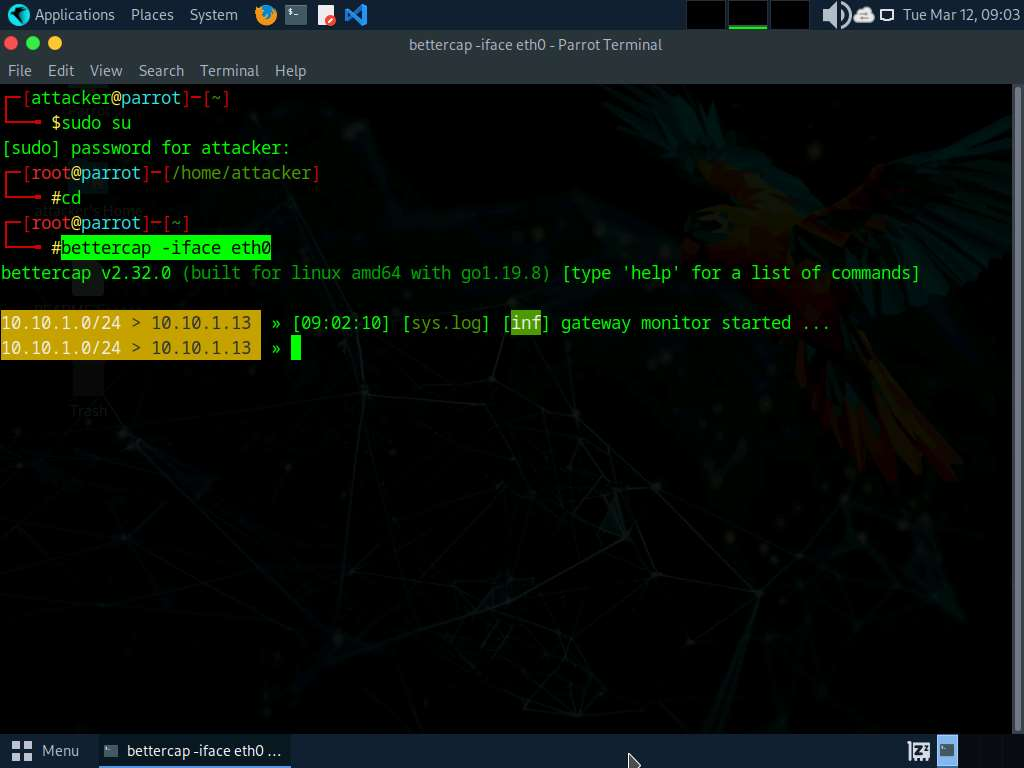
bettercap -iface eth0: Questo comando avvia Bettercap specificando l’interfaccia di rete da utilizzare, in questo caso eth0. eth0 è tipicamente l’interfaccia Ethernet cablata. Se stai usando una connessione Wi-Fi, potresti dover usare un’interfaccia diversa, come wlan0.
Attacco
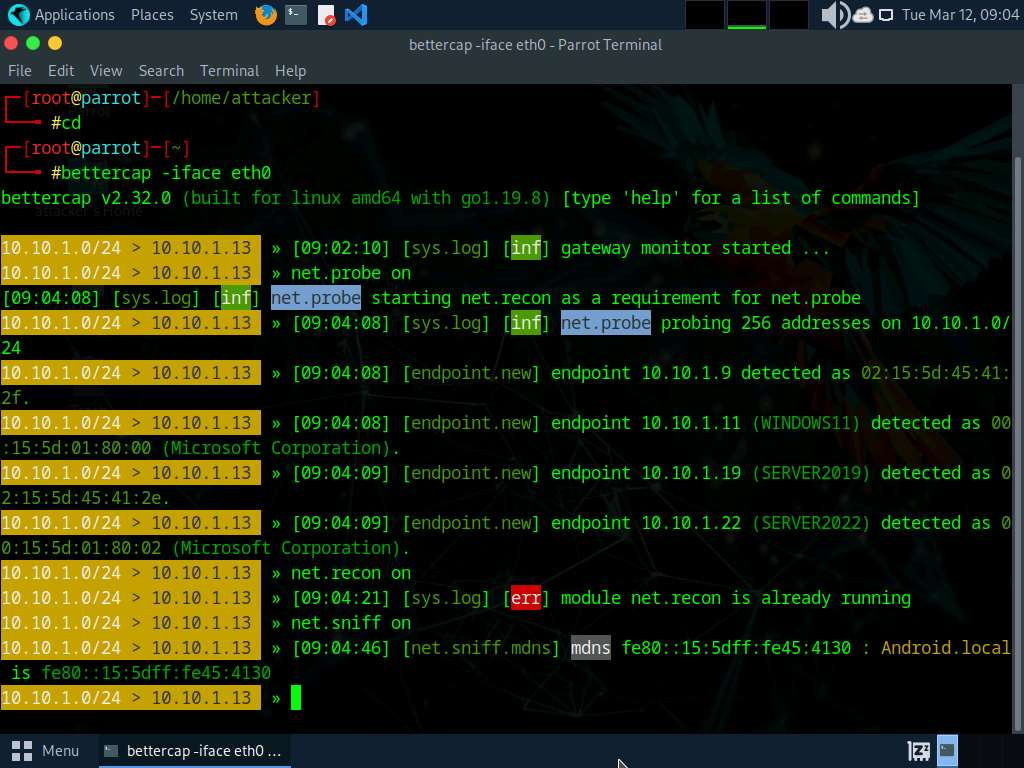
Dopo aver impostato l’interfaccia dobbiamo scoprire quali sono gli host presenti nella subnet e lo possiamo fare con il comando net.probe on: Questo comando attiva il modulo di “network probing” di Bettercap. In pratica, Bettercap inizia a inviare pacchetti ARP (Address Resolution Protocol) sulla rete locale per scoprire gli host presenti. Questo è il primo passo per un attacco MitM, perché l’attaccante deve conoscere gli indirizzi IP e MAC delle vittime.
Ora possiamo lanciare net.recon on: Questo comando attiva il modulo di “network reconnaissance”. Bettercap cerca di raccogliere informazioni sugli host presenti nella rete, come il sistema operativo, i servizi in esecuzione e le porte aperte. Queste informazioni possono essere utili per l’attaccante per identificare potenziali vulnerabilità.
Infine possiamo lanciare net.sniff on: Questo comando attiva lo “sniffing” del traffico di rete. Bettercap cattura tutto il traffico che passa attraverso l’interfaccia specificata (eth0 nel tuo caso). Questo è il cuore dell’attacco MitM: l’attaccante può vedere tutti i dati che vengono scambiati tra le vittime, incluse le sessioni web (cookie), le credenziali di accesso (username e password, se non protette da HTTPS) e altre informazioni sensibili.
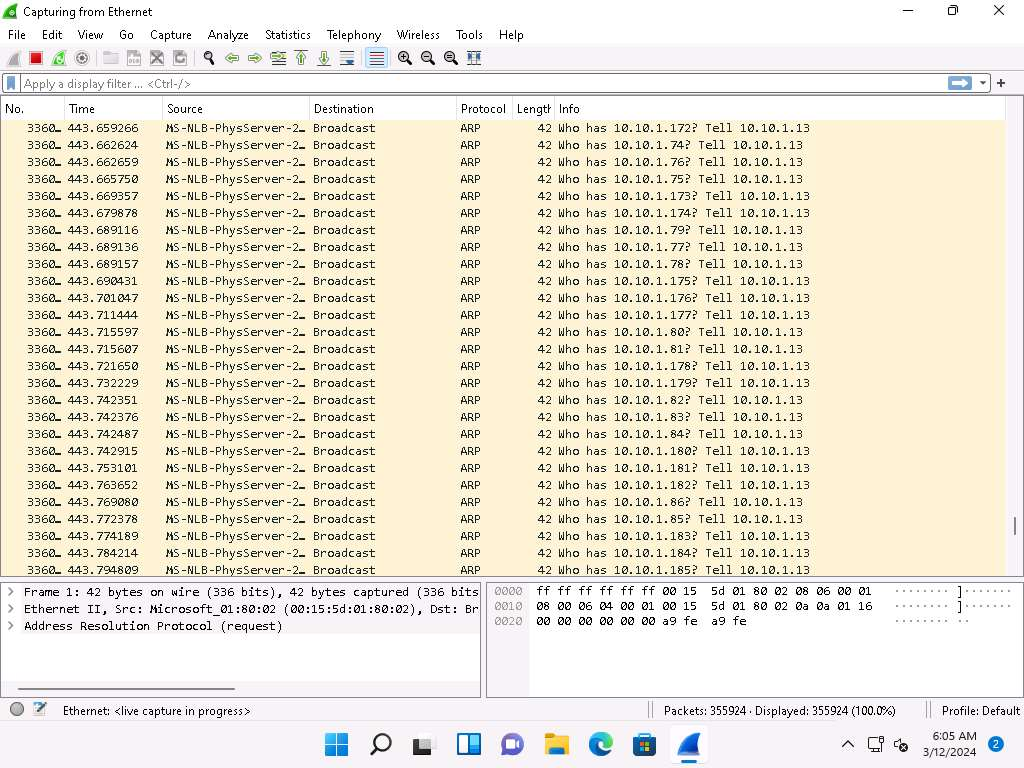
Dalla macchina vittima possiamo vedere tramite Wireshark che stanno arrivando una quantità di richieste ARP davvero esagerata, il chè indica che stiamo subendo un attacco di MITM o Sessio Hijacking